Cómo integrar tus leads de Meta con Google Sheets
Conectá tus formularios de clientes potenciales de Meta directo a Google Sheets: cada lead nuevo se agrega solo como fila, sin pagar un CRM ni usar Zapier.
Si corrés campañas de clientes potenciales (lead ads) en Meta, no necesitás pagar un CRM ni una herramienta como Zapier para recibir esos leads ordenados: Meta tiene una integración nativa y gratuita con Google Sheets que agrega cada lead nuevo como una fila automáticamente.
Paso a paso
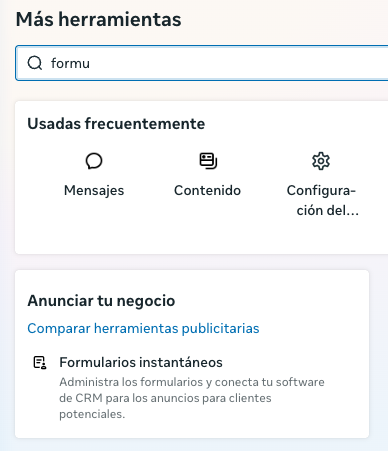
Entrá al Administrador de anuncios de Meta y buscá la Biblioteca de formularios de anuncios para clientes potenciales —ahí ves todos los lead forms que creaste para tus campañas. La encontrás dentro de "Más herramientas".
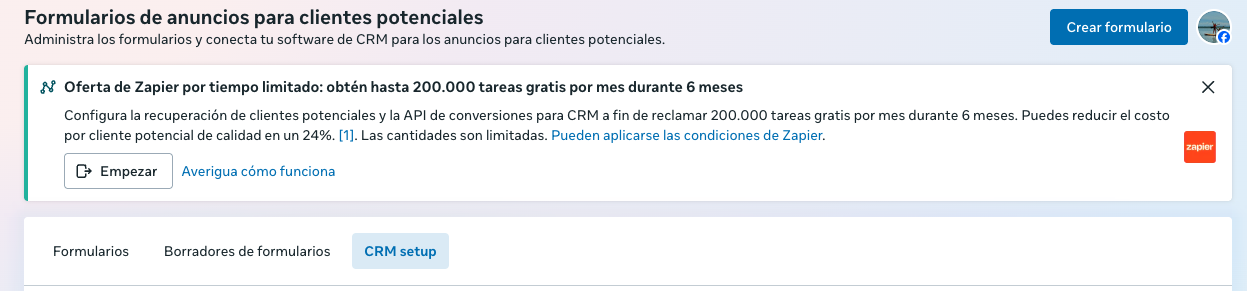
Ahí, Meta te ofrece integrar tus leads con un CRM de pago o, la opción gratuita, con Google Sheets. Elegí esa opción desde la pestaña "CRM setup".
Se abre un asistente "Conectar hoja de cálculo de Google" con estos pasos:
- Conectar URL: tenés que tener ya creada una hoja de Google Sheets, sacar su link (por ejemplo desde Archivo → Compartir) y pegarlo ahí.
- Seleccionar hoja: elegís cuál hoja de cálculo (si tenés varias) y qué pestaña dentro de ese archivo (por ejemplo "Hoja 1").
- Elegir el formulario: seleccionás a cuál de tus formularios de clientes potenciales se va a conectar esa hoja, por si tenés más de uno.
- Mapeo de columnas —el paso más importante: revisá que los nombres de las columnas de la hoja coincidan con los campos del formulario (nombre, mail, teléfono, etc.) para que cada dato caiga en la columna correcta.
- Enviar un cliente potencial de prueba: el asistente te deja mandar un lead de prueba para chequear que la información llega bien antes de confirmar.
- Guardá y confirmá la integración. Volvés a la pantalla de "Integraciones de leads" y ahí queda listada la conexión activa con tu Google Sheet.
✅ Resultado
De ahí en adelante, cada lead nuevo que entre por ese formulario se agrega solo como fila nueva en tu Google Sheet —sin copiar y pegar a mano ni pagar por una herramienta externa.
Si más adelante necesitás automatizar acciones sobre esos leads (notificaciones, asignación a vendedores, seguimiento), desde ahí es fácil conectar la hoja a otras herramientas como Zapier o Make.
¿Necesitás una agencia que aplique esto en tu negocio?
Somos especialistas en performance marketing. Hablamos de tus números, no de los nuestros.
Más sobre Meta Ads
Power Digital Agency
Agencia de performance marketing especializada en Meta Ads, Google Ads y TikTok Ads. Resultados medibles, datos reales, sin humo.